Autodesk AutoCAD 的模型導入指南
從 Autodesk AutoCAD 導入的「byLayer」材質的名稱在 Lumion 10.3 中已更改。
因此,如果您從 Autodesk AutoCAD 重新導入最初在舊版 Lumion 中導入的模型,您的某些 Lumion 材質分配可能會消失。
您可以在舊版本的 Lumion 中 完成您的項目或者您可以按照以下文章第 5 節中的說明將單個 Lumion 材料從舊模型轉移到新模型:
知識庫:為什麼重新導入模型後缺少 Lumion 材質?

1. 安裝 Lumion 插件
請參閱下文第 1 節下載並安裝您的 Lumion 和 AutoCAD 插件版本。
如果已安裝,請繼續執行第 2 節和第 3 節。
2. 方法A:LiveSync 導出
適用於 Autodesk AutoCAD 和 Lumion 10.3 及更高版本的 Lumion LiveSync 支持實時導出 AutoCAD 2017-2022 模型。
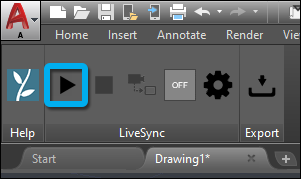
如果您使用的是 Lumion 10.0 及更早版本,請參閱下面的方法 B 或方法 C。
3. 方法B:導出 Lumion .DAE 文件(Lumion 8.5 或更高版本)
如果您使用的是 Lumion 8.5 或更高版本以及 AutoCAD 2017-2022,您可以使用選項板上的 Lumion LiveSync for Autodesk AutoCAD 導出按鈕導出 Lumion Collada 文件 (.DAE)。
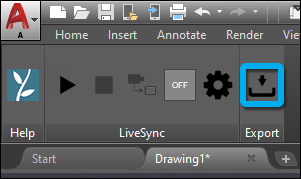
我們建議使用 LiveSync 而不是 .DAE 格式將模型導出到 Lumion。導出速度更快,因為模型數據量更小。
4. 方法C:導出 .DWG 文件(Lumion 8.3 或更早版本)
如果您使用的是 Lumion 8.3 或更早版本,請將您的模型導出為 .DWG 格式並使用相關插件將其導入 Lumion:
下載 DWG 插件
5. 提示和故障排除
- 導入模型的原點對應於 AutoCAD 世界坐標中的 (0,0,0)。
- 如果導入的模型遠離 Lumion 的原點,則需要將其移近 ArchiCAD 原點 (0,0,0),然後將其導出。
- 命令提示符:ucs(按 ENTER)
- 命令提示符:w(按 ENTER)
- 命令提示符:移動(按 ENTER)
- 在模型上選擇一個點。
- 命令提示符:0,0,0(按 ENTER)
- 在 Lumion 中導入或重新導入模型。
5.2:為什麼不能 在 Lumion 10.0.2 及更早版本中將 Lumion 材質分配給各個表面?
- 在 AutoCAD 中使用相同材質的表面,在 Lumion 中將被指定相同的材質。如果要將 Lumion 材質分配給特定表面, 則必須在導入模型之前在 AutoCAD 中為該表面分配唯一材質。
- 如果您有具有單一組合曲面和材料的零件,例如 AutoCAD Architecture 中的門窗,您需要進入 Autodesk AutoCAD Architecture 的窗戶或門樣式,進入「模型」顯示,並通過單獨的圖層定義各個部件。然後使用 ExportToAutoCAD 命令:「命令提示符 [ExportToAutoCAD]> ENTER」
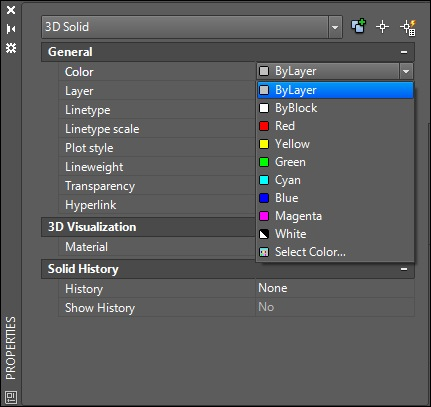
- 如果您沒有為模型的任何部分分配 AutoCAD 材質並且它正在使用 ByLayer (請參見下面的屏幕截圖),則使用相同 ByLayer 顏色的模型的所有部分將作為單個表面導入 Lumion 中的一種材質。
- Lumion 中導入表面的材質名稱將基於 Autodesk AutoCAD 中的圖層名稱。
- Lumion 10.0.2 及更早版本:
在將模型導入 Lumion 之前,使用 AutoCAD 的 MeshSmooth 命令將模型從實體轉換為網格。 - Lumion 10.3 及更高版本:
導入的 .DWG 文件的鑲嵌由 AutoCAD 的 FACETRES 值控制。如果曲面看起來像一個小平面,請增加 AutoCAD 中的 FACETRES 值。相反,如果曲線高度準確並影響 Lumion 的操作,請降低 FACETRES 值。 - 外部連結:AutoCAD FACETRES(系統變量)
- 如果您使用適用於 Autodesk AutoCAD 的 Intergraph CadWorx 插件,可以再以新名稱保存 .DWG 文件之前,通過在 Autodesk AutoCAD 的命令提示符中鍵入「CWXPLODE」來導出工廠設計和管道。
- 在 Lumion 中導入或重新導入這個 .DWG 文件。
5.5:如何防止從 Autodesk AutoCAD 導入的門、牆、窗等在 Lumion 9.5 和更早版本中被導入為具有一種材質的表面?
選擇對象並在 Autodesk AutoCAD 的命令提示符中鍵入「EXPLODE」,在 Lumion 中導入或重新導入此 .DWG 文件。
5.6:如何將導入的對象替換為 Lumion 模型庫的物件?
知識庫:如何將導入的「代理」對象替換為模型庫物件?
如果 Autodesk AutoCAD 材質名稱以下表中的單詞之一開頭,後跟空格,Lumion 將在您下次使用時將其轉換為特殊的玻璃或水材質。
- 如果您使用 Lumion 10.0 或更高版本導入 .DWG 文件。
- 使用 Lumion 10.3 或更高版本導入 AutoCAD LiveSync 和 .DAE 文件時。
1. 請注意,這些特殊材質類型無法在 Lumion 中進行編輯。
2. 為了能夠編輯轉換後的玻璃或水材質,您需要從材質庫中為要更改的面指定新的水或玻璃材質。
| 語言 | 水 | 玻璃 |
| Chinese | 水 | 玻璃 |
| English | Water | Glass |
| French | Eau | Verre |
| German | Wasser | Glas |
| Italian | Acqua | Vetro |
| Japanese | 水 | ガラス |
| Korean | 물 | 유리 |
| Polish | Woda | Szkło |
| Portuguese | Agua | Vidro |
| Russian | вода | стекло |
| Spanish | Agua | Vidrio |
| Swedish | Vatten | Glas |